1
Откройте карту
Откройте карту по ссылке ниже. На iPhone используйте Safari, на Android — Chrome.
Как войти, добавить иконку на телефон и сохранять свою практику скейпинга.
Открыть личный кабинет скейпинга ↗Откройте карту по ссылке ниже. На iPhone используйте Safari, на Android — Chrome.
Введите почту, с которой участвуете в тренинге, и нажмите «Получить код».
Откройте письмо «Код входа в карту скейпинга». Скопируйте шестизначный код. Он действует 10 минут.
Вернитесь в карту, вставьте код и нажмите «Войти в мою карту».
Выберите свой телефон — откроются нужные шаги.
Откройте именно Safari и перейдите на aakravtsov.ru/skeiping-card. Если ссылка открылась внутри Telegram или GetCourse, скопируйте её и вставьте в Safari.
Откройте меню Safari и выберите «Поделиться» — значок квадрата со стрелкой вверх.
При необходимости нажмите «Показать больше» или прокрутите список действий.
Выберите «Добавить на экран „Домой“». Назовите значок «Моя карта скейпинга». Если есть переключатель «Открыть как веб-приложение», включите его.
Нажмите «Добавить». Откройте новую иконку на экране телефона. Если она попросит вход, один раз введите почту и свежий код уже в этом окне.
Откройте Google Chrome на Android и перейдите на aakravtsov.ru/skeiping-card.
Нажмите меню с тремя точками рядом с адресной строкой.
Выберите «Установить и создать ярлык» → «Создать ярлык». В других версиях Chrome пункт может называться «Добавить на главный экран».
Оставьте название «Моя карта скейпинга» и нажмите «Добавить». Если телефон попросит подтверждение, подтвердите добавление на главный экран.
Открывайте карту с новой иконки. Если потребуется, один раз войдите в свой аккаунт.
Официальная инструкция Chrome ↗
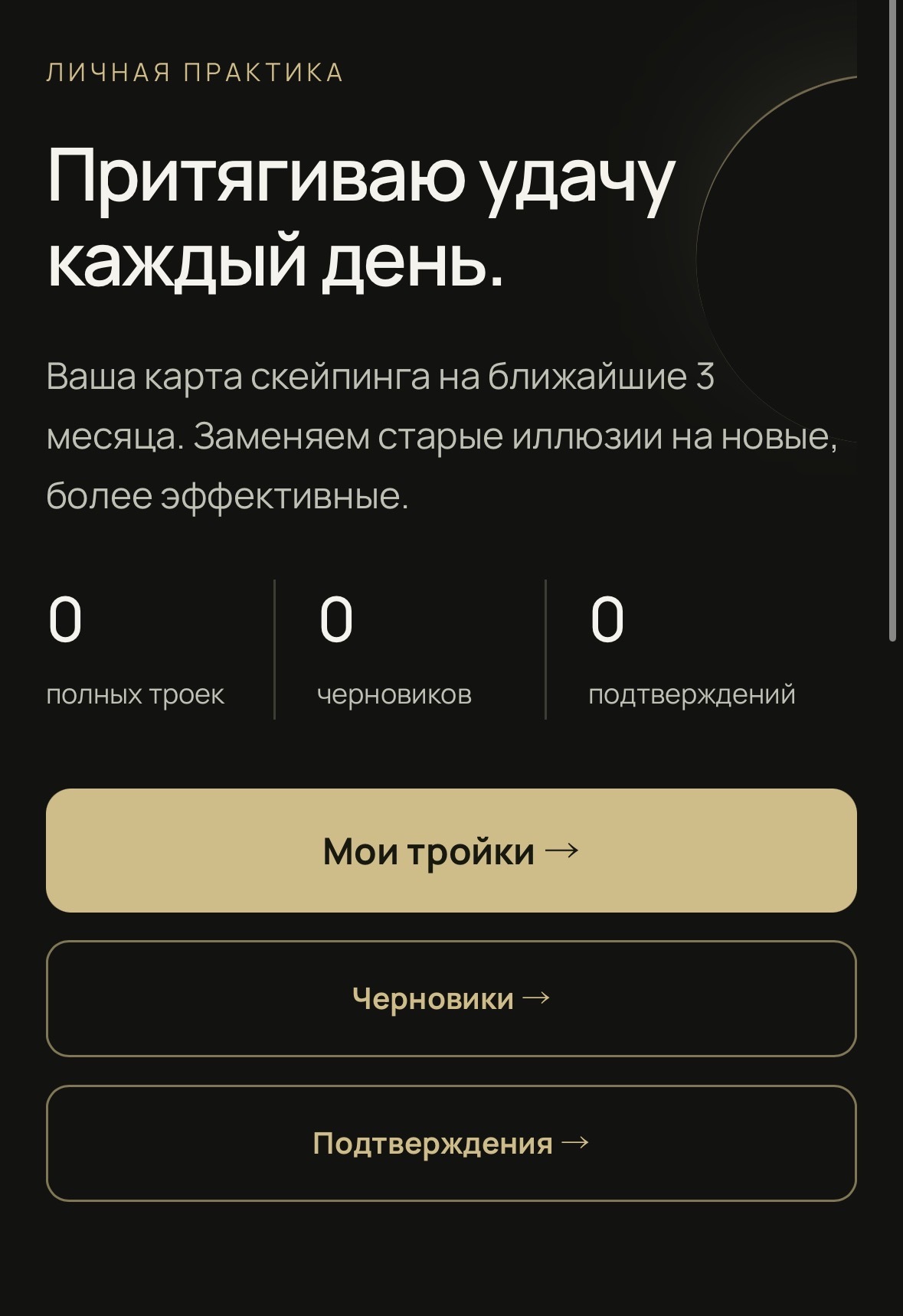
Найдите нужную кнопку по номеру на скриншоте. Под ним — объяснение каждой кнопки.
 123
Нажмите, чтобы посмотреть готовые записи. Тройка готова, когда заполнены все три поля: «Старая иллюзия», «Новая мысль» и «Картинка моей жизни». Чтобы изменить запись, откройте её тему. Новую тройку начинайте ниже на главной — в разделе «Мои темы».
Нажмите, если начали запись и хотите дописать её позже. Здесь лежат тройки с пустыми полями. Откройте тему и заполните недостающее. Когда заполнены все три поля, запись автоматически станет готовой тройкой.
Нажмите, чтобы записать реальный случай удачи: вам помогли, появилась возможность или произошло удачное совпадение. Укажите дату, опишите событие и выберите, чей это опыт. Здесь записываем события, а не тройки.
На главной странице пролистайте до блока «Мои темы» и выберите текущий день.
Откройте доступную тему. Если стоит замок, посмотрите дату открытия: тема станет доступной по расписанию.
Нажмите «Добавить тройку» и заполните три поля. Если запись уже открыта, заполняйте её — новую добавлять не нужно.
После ввода текста дождитесь отметки «Сохранено». Тройки сохраняются автоматически: отдельной кнопки «Отправить» нет.
Для следующей записи снова нажмите «Добавить тройку». Примеры в теме — подсказки; они не считаются вашими тройками, пока вы не добавите и не заполните свою запись.
Откройте «Черновики», найдите незавершённую запись и нажмите «Открыть тему». Дополните пустые поля и дождитесь «Сохранено».
Когда заполнены все три поля, запись появится в разделе «Мои тройки». Повторно создавать её не нужно.
Откройте «Подтверждения».
Выберите дату события.
В поле «Что произошло?» коротко опишите конкретный реальный случай.
Выберите, чей это опыт: «Мой», «Знакомых» или «Из мира».
Нажмите «Сохранить подтверждение» и дождитесь отметки о сохранении. Событие появится в списке «Мои наблюдения».
Записывайте конкретные реальные события. Ориентир — до 10 подтверждений за день по всей карте.
Для сохранения нужен интернет. Перед закрытием дождитесь «Сохранено».
Ваши записи привязаны к почте. Не используйте чужой аккаунт и не передавайте код входа.
Если код не пришёл, проверьте «Спам» и правильность адреса. Повторный код можно запросить через минуту; используйте последнее письмо.
Если появилась ошибка «Почта не добавлена», проверьте, что ввели адрес, с которым участвуете в тренинге, и напишите организатору.
Если при открытии с иконки вход запрашивается снова, проверьте, что значок ведёт на aakravtsov.ru/skeiping-card. Старый значок со ссылкой script.google.com нужно заменить.